Gacha Tracker
Importa i tuoi pull di Honkai: Star Rail, Genshin Impact e Zenless Zone Zero. Guarda il pity di ogni banner, la tua collezione e le statistiche di fortuna.
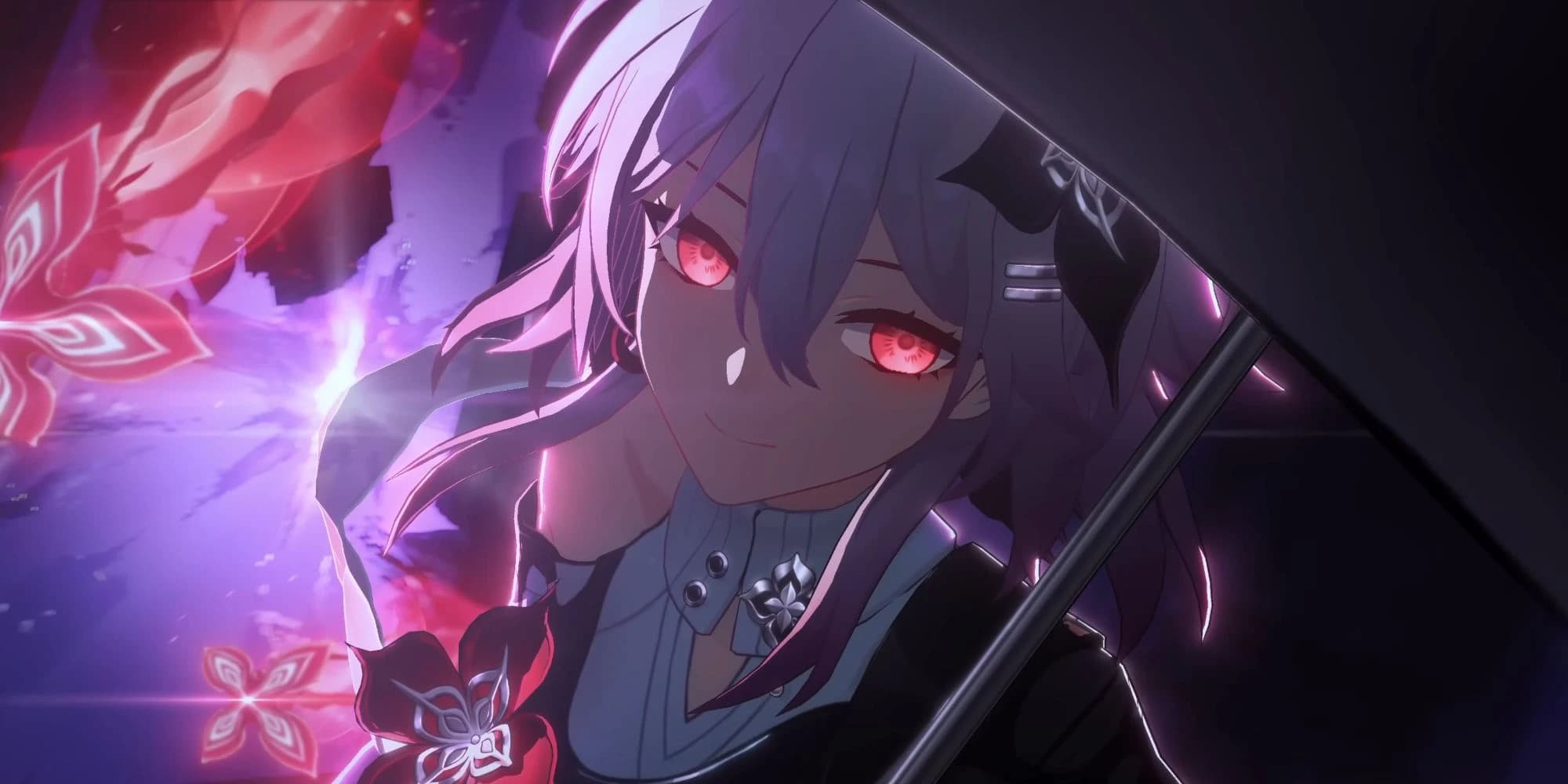

Honkai Star Rail
Un'avventura intergalattica
- Statistiche banner warp
- Tracciamento Cono di Luce
- Analisi della garanzia


Genshin Impact
Il mondo di Teyvat attende
- Statistiche banner desideri
- Tracciamento di armi e personaggi
- Analisi della garanzia
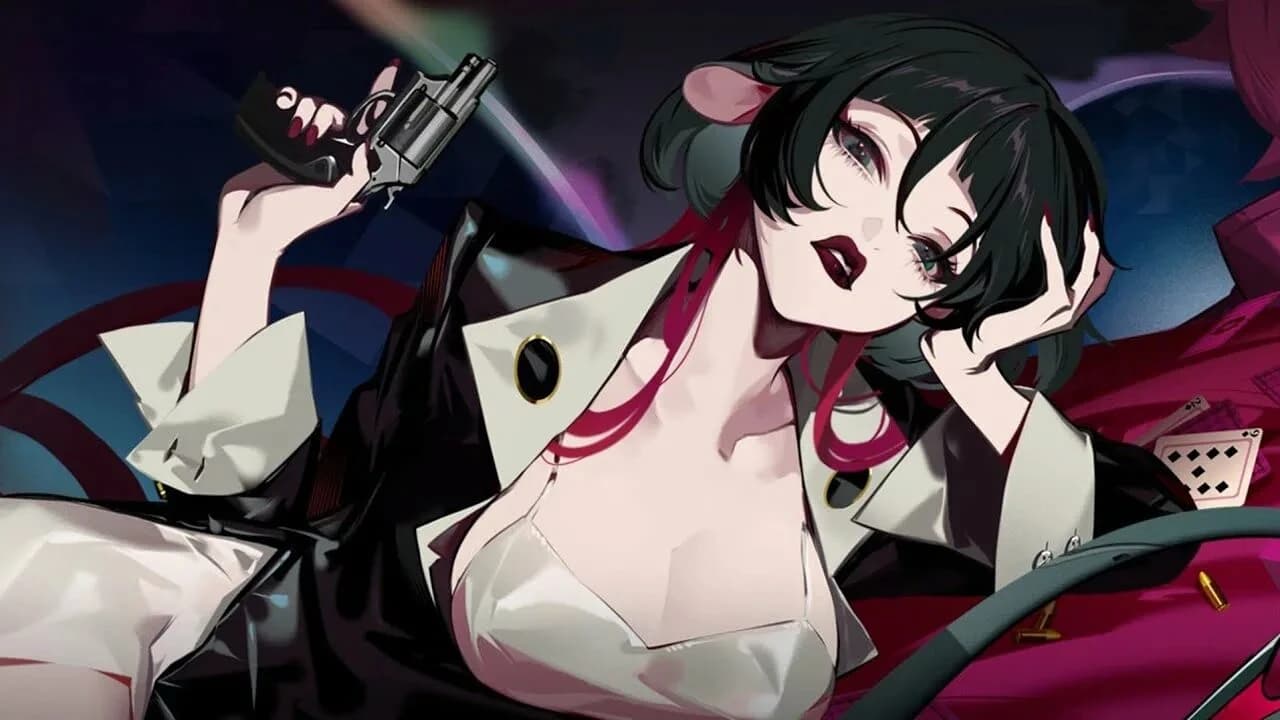

Zenless Zone Zero
Nuova Eridu attende
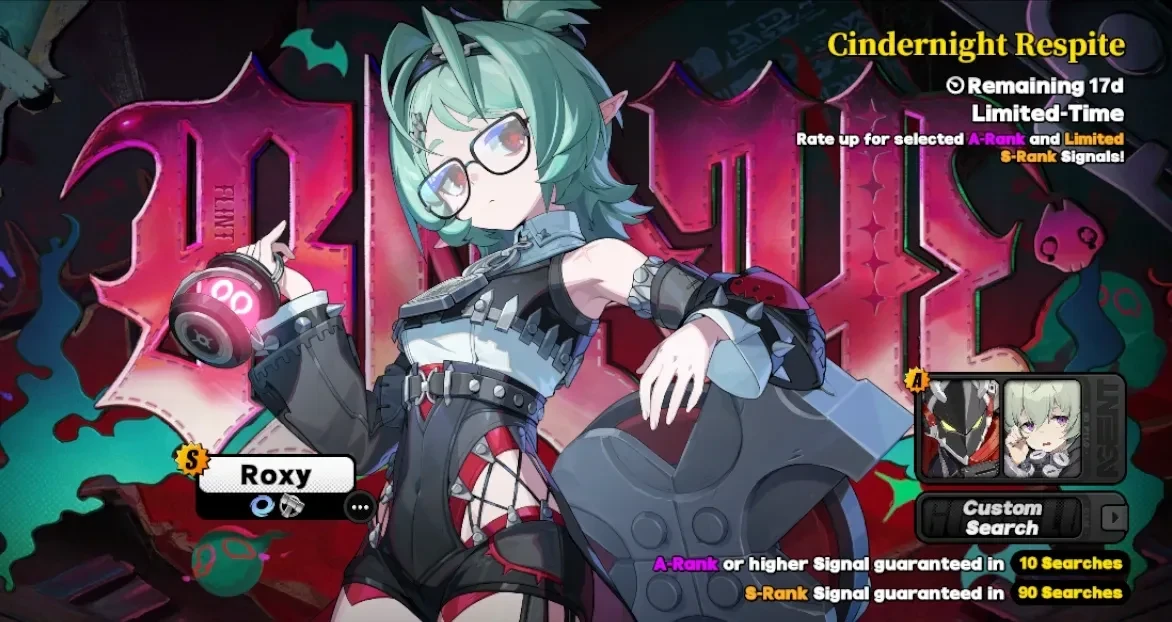
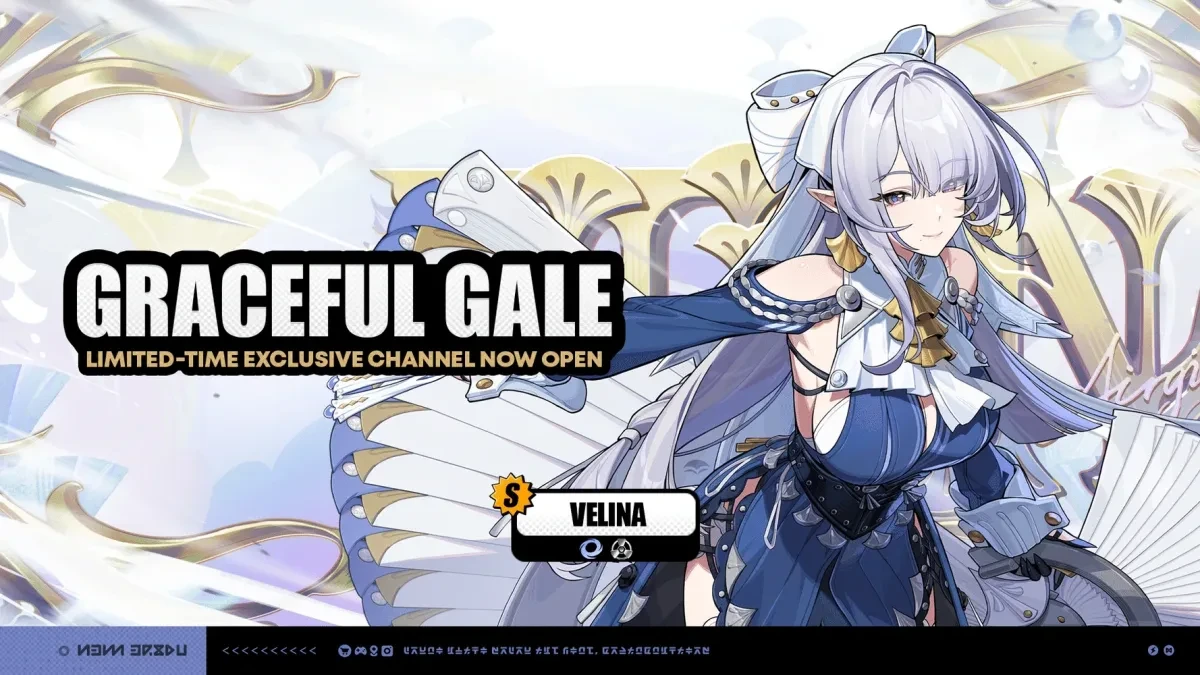
- Statistiche dei banner di segnale
- Monitoraggio di agenti, W-Engine e Bangboo
- Analisi della garanzia (Rank S/A/B)
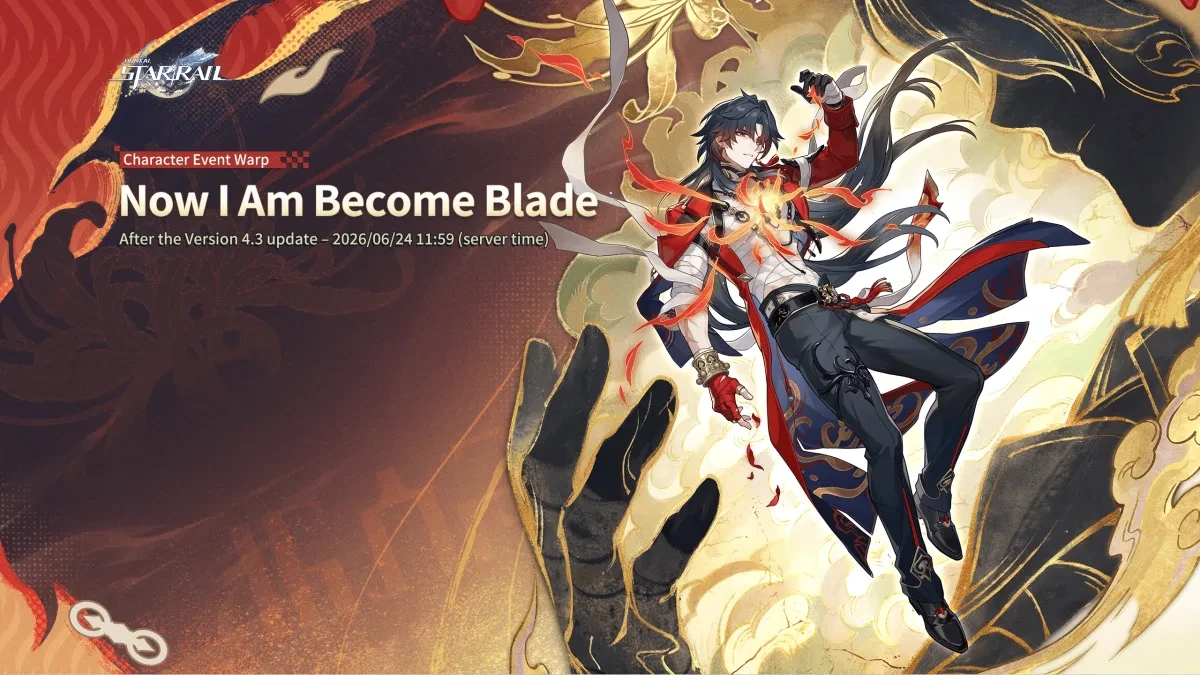
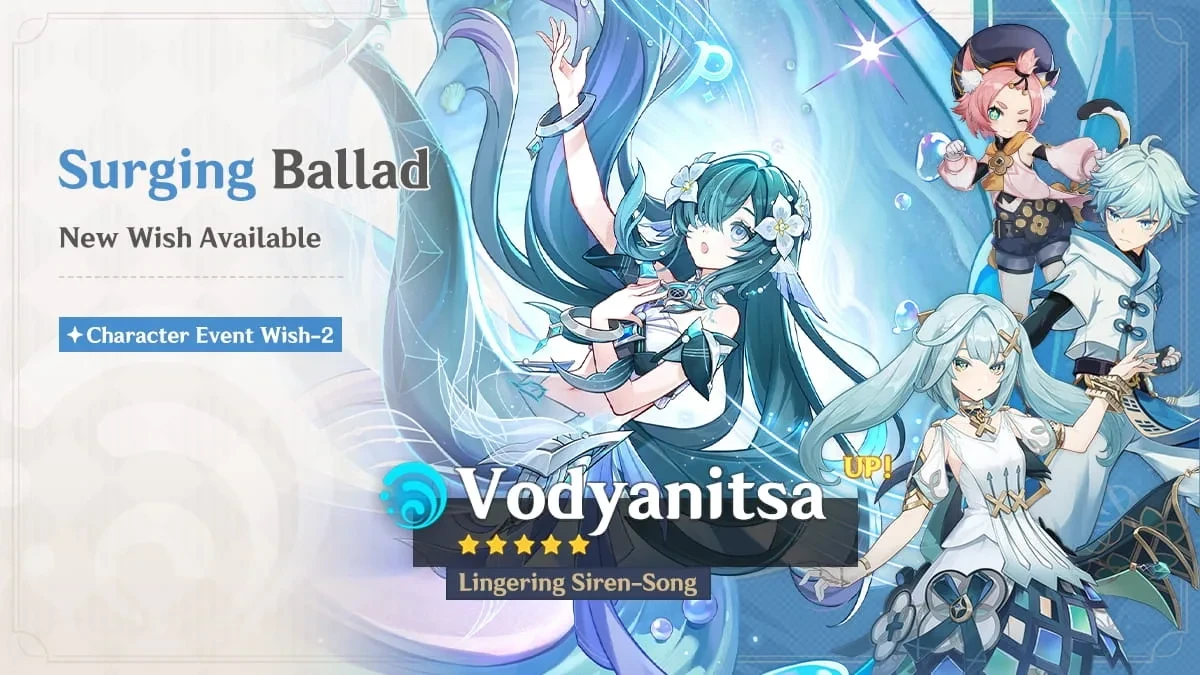
Sui banner adesso
Banner di HSR→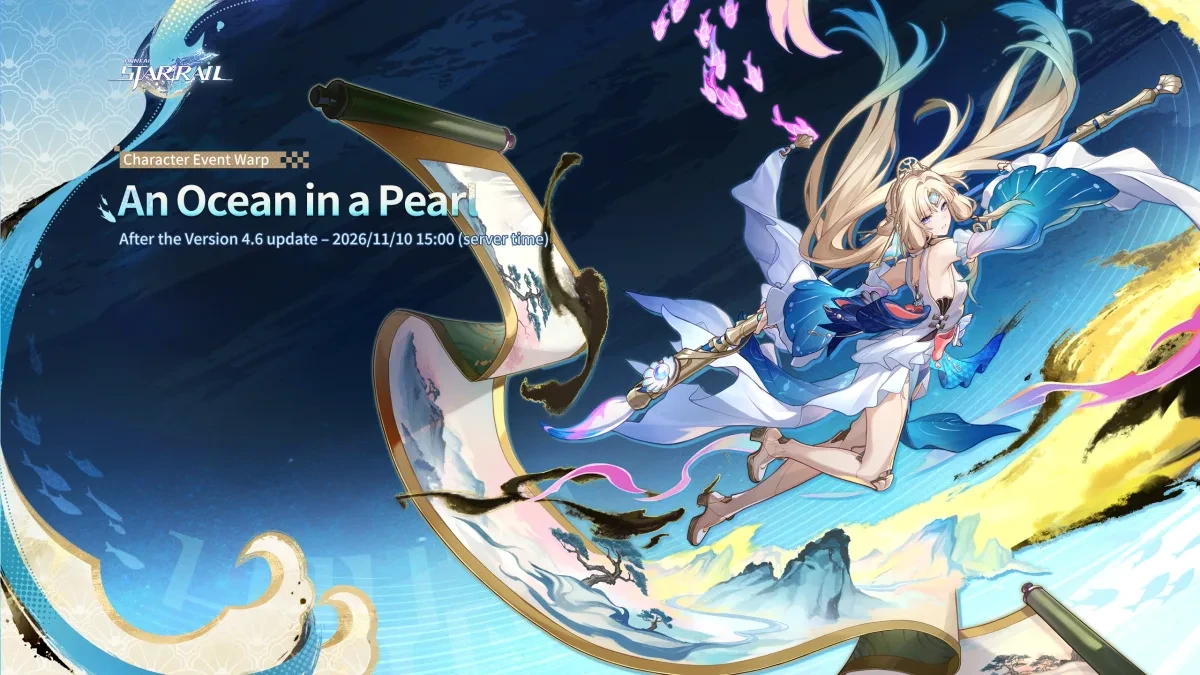
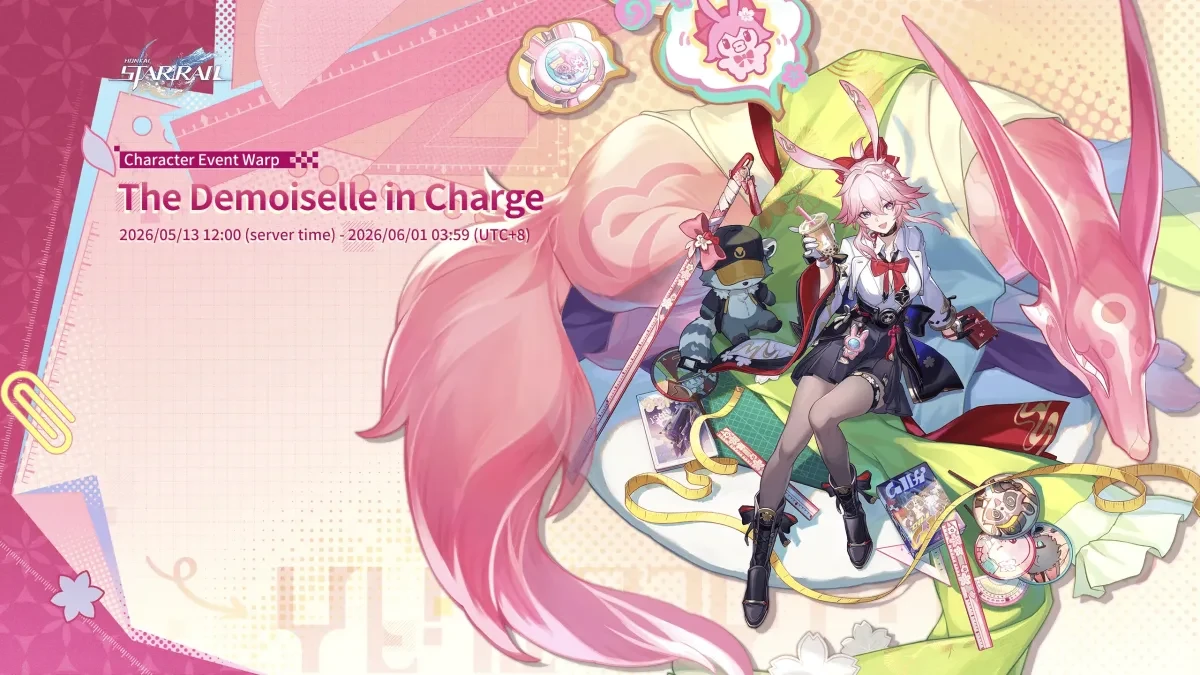
 Banner di Genshin→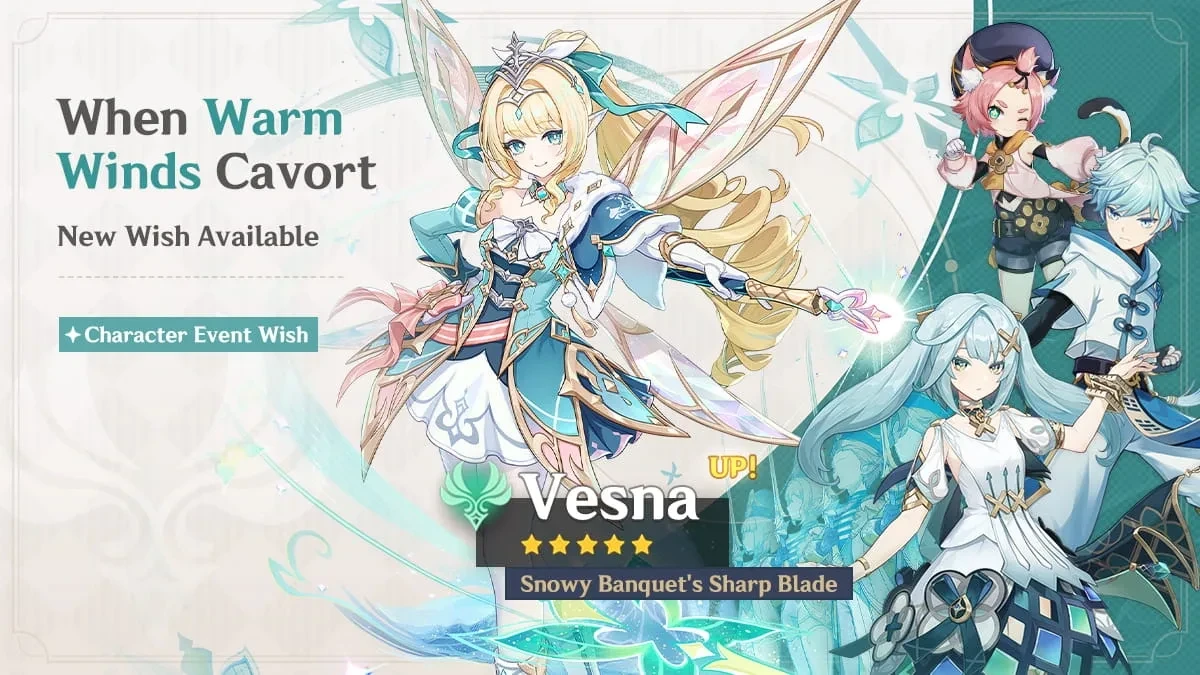
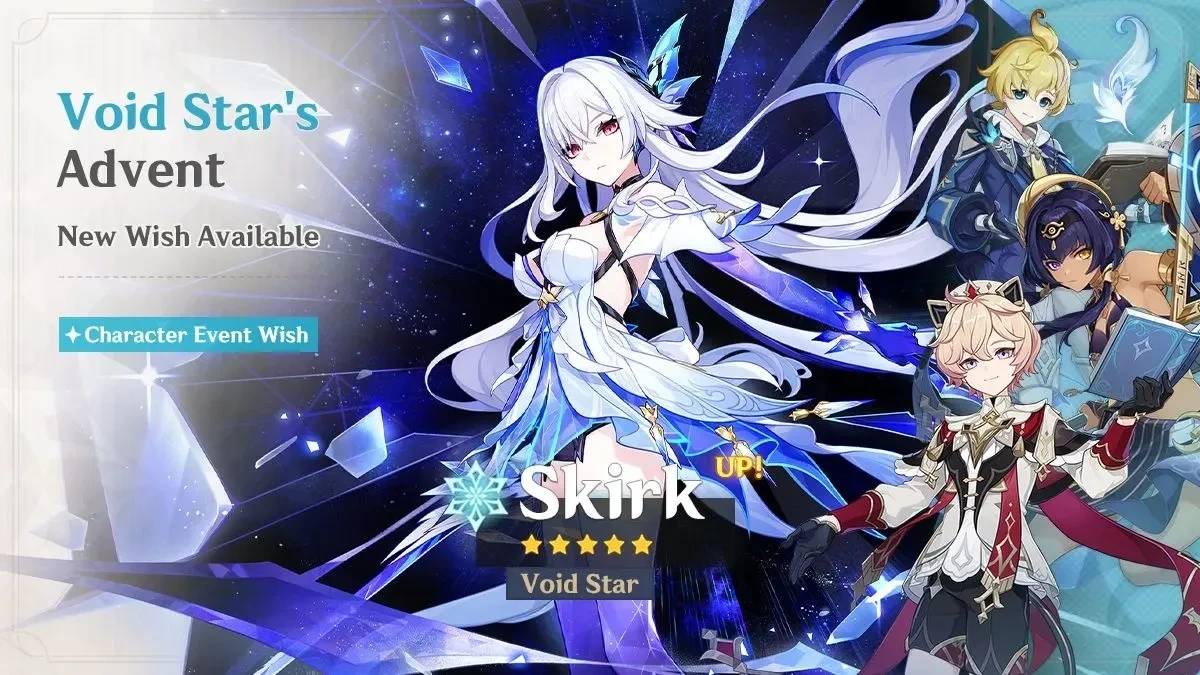
 Banner di ZZZ→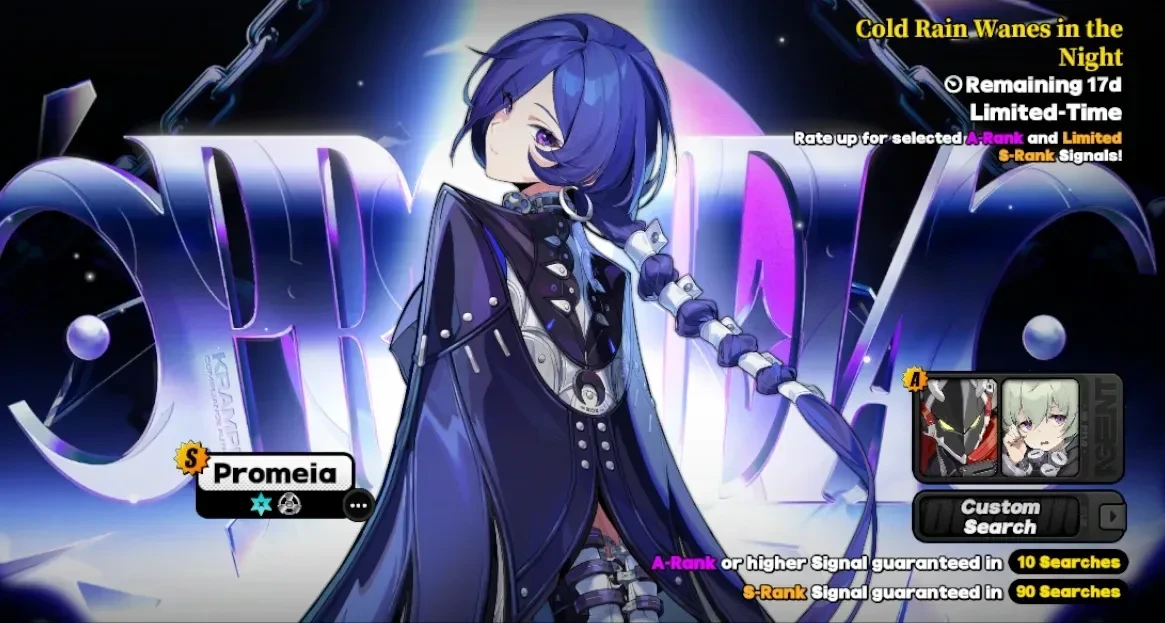
Dal gioco al tracker in tre passaggi
Apri la cronologia nel gioco. Il resto è passo per passo.
L'importazione rapida funziona su Windows: scegli il gioco nella pagina di caricamento, apri la sua cronologia dei pull ed esegui il comando già pronto in PowerShell.
- ✓Scegli il gioco e copia il comando
- ✓Apri la cronologia dei pull ed esegui il comando
- 3Attendi il caricamento e controlla il risultato
Per ottenere la cronologia serve un PC Windows con il gioco installato. Cosa fa lo script
L'importazione carica solo le voci che il gioco mostra ancora. I pull già salvati non vengono rimossi dal tracker solo perché sono vecchi. Dopo nuovi pull, importa di nuovo.
Esempio di interfaccia. Personaggi e valori sono scelti a scopo dimostrativo.
Tenevi già la cronologia altrove?
Se avevi salvato i pull in un altro tracker, importa la sua esportazione. Le vecchie voci restano e i pull corrispondenti non vengono duplicati.
Cronologia, pity e collezione in un'unica dashboard
Controlla prima il contatore di ogni banner. Poi apri la cronologia: chi hai ottenuto, quando e a quale pull.
Banner — Honkai Star Rail
Clicca su un banner per aprire la sua cronologia dei pull.
Ultimi 5★
Firefly
Personaggi
Garanzia: 62
Character Event Warp
28.09.2026
Acheron
Personaggi
Garanzia: 78
Character Event Warp
12.09.2026
Sparkle
Personaggi
Garanzia: 63
Character Event Warp
21.08.2026
Firefly
Personaggi
Garanzia: 79
Character Event Warp
21.08.2026
A Grounded Ascent
Coni di luce
Garanzia: 66
Light Cone Event Warp
21.08.2026
Cronologia dei pull
Filtra per banner e rarità, cerca i personaggi per nome. Il pity è calcolato separatamente per ogni tipo di banner.
Collezione
Personaggi, armi e duplicati sono ricostruiti dalla cronologia. Ciò che hai ottenuto fuori dai pull si può aggiungere a mano.
Più account di gioco
Ogni UID ha la propria cronologia e le proprie statistiche. Cambia account senza mescolare i pull di profili diversi.
A quale pull è uscito il tuo 5★?
Pity medio, 50/50 vinti e persi e quanti pull servono davvero per un personaggio limitato contando anche le sconfitte. Confronta i tuoi risultati con quelli della community.
Esempio di interfaccia. Personaggi e valori sono scelti a scopo dimostrativo.
Suddivisione per tipologia di banner
Quanto è costato un limitato
Tiri fino al limitato, incluso il 50/50 perso prima
A quale tiro sono usciti i tuoi 5★ limitati
Tutti 5★ (7)
FAQ
Domande frequenti
Come ottenere la cronologia, cosa fa lo script e cosa fare se l'importazione non va a buon fine.
Lo script che recupera il link legge la cache del gioco installato sul tuo PC Windows, trova il link temporaneo alla cronologia dei pull e lo copia negli appunti. Non chiede la password dell'account di gioco e non installa programmi. Il codice sorgente è aperto: puoi leggerlo prima di eseguirlo. Se preferisci non eseguire script, puoi caricare un'esportazione già pronta di un tracker supportato.
Spiegazione dettagliata di cosa fa esattamente lo script