Zenless Zone Zero — historial de tiradas y contador de pity
Importa tu historial de tiradas (señales) y comprueba el pity de cada canal, con agentes, motores W y Bangboo contados por separado. Los registros importados se guardan en tu cuenta del tracker; las nuevas tiradas se añaden con otra importación.
Qué muestra el rastreador
Pity por canal — tu contador actual y las tiradas que faltan para llegar al hard pity de rango S
Agentes, W-Engines y Bangbús aparte — los canales tienen límites y cuentas distintas
Todo el historial de señales — con fechas, canales y la tirada en la que salió cada rango S
Pity por banner
En Zenless Zone Zero, cada canal tiene su propio límite de pity. Los canales de agentes llegan al hard pity a los 90 intentos; los de W-Engines y Bangbús, a los 80. El tracker lleva un contador independiente para cada canal.
| Banner | Hard pity |
|---|---|
| Canal exclusivo | 90 tiradas |
| Canal W-Engine | 80 tiradas |
| Aparición estelar | 90 tiradas |
| Acompañante sobresaliente | 80 tiradas |
Los canales de W-Engine y Bangbú llegan al hard pity antes que el de agentes: 80 señales frente a 90. Sus contadores son independientes, así que las estadísticas se mantienen separadas.
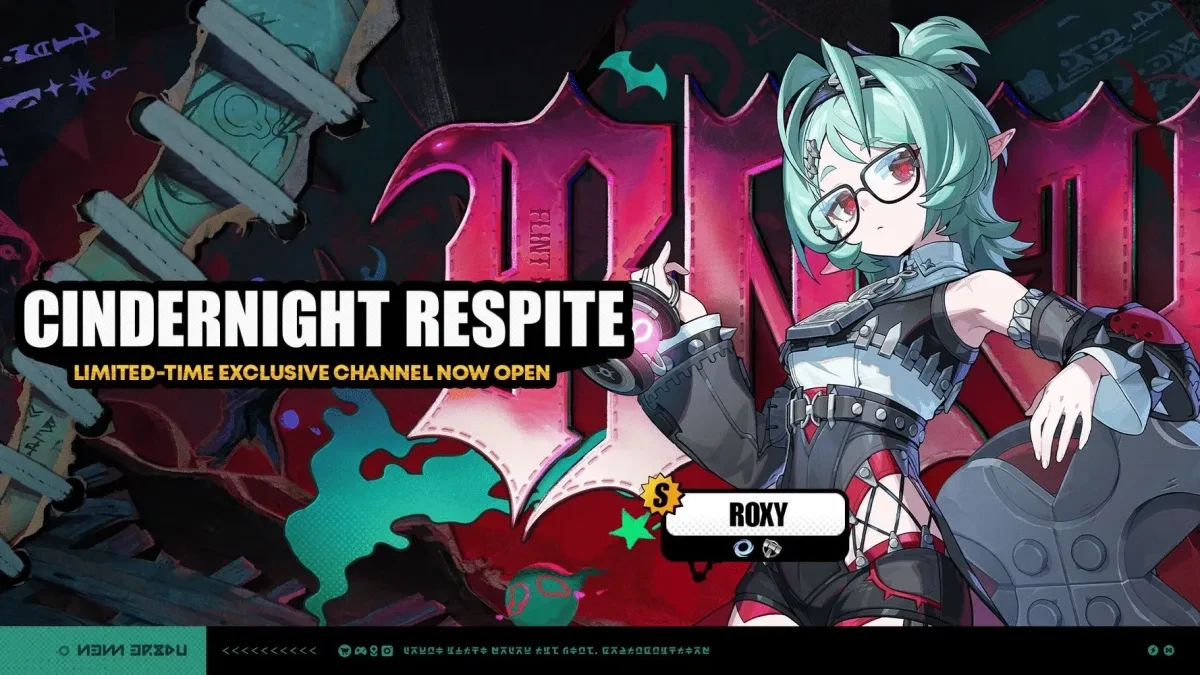
En los banners ahora



¿En qué tirada salió tu 5★?
Pity medio, 50/50 ganados y perdidos, y cuántas tiradas cuesta realmente conseguir un personaje limitado contando también las derrotas. Compara tus resultados con los de la comunidad.
Ejemplo de interfaz. Los personajes y las cifras se han elegido con fines demostrativos.
En qué tirada salieron tus 5★ limitados
Todos los 5★ (7)
Del juego al tracker en tres pasos
Abre el historial en el juego. El resto, paso a paso.
La importación rápida funciona en Windows: elige tu juego en la página de subida, abre su historial de tiradas y ejecuta el comando ya preparado en PowerShell.
- ✓Elige el juego y copia el comando
- ✓Abre el historial de tiradas y ejecuta el comando
- 3Espera a que termine la subida y revisa el resultado
Para obtener el historial hace falta un PC con Windows y el juego instalado. Qué hace el script
La importación carga solo los registros que el juego aún muestra. Las tiradas ya guardadas no se eliminan del tracker por su antigüedad. Tras nuevas tiradas, vuelve a importar.
 Zenless Zone Zero
Ejemplo de interfaz. Los personajes y las cifras se han elegido con fines demostrativos.
Cómo cargar tu historial
Importación rápida
En un PC con Windows, abre el historial de señales en el juego y ejecuta el comando de la página de subida. El script de PowerShell obtiene los registros disponibles y los envía a tu cuenta de Gacha Tracker.
Con el enlace del juego
En un PC con Windows, abre el historial de señales en el juego. El comando de la página de subida obtiene el enlace de la caché del juego y lo copia al portapapeles. Pega el enlace en el campo de importación.
Desde un archivo .json
Una exportación JSON de zzz.rng.moe. En la página de importación, elige la pestaña rng.moe, sube el archivo y selecciona un perfil de la exportación y un perfil de destino.
Preguntas antes de importar
¿Es seguro? ¿A qué da acceso el enlace?
El enlace lo genera el propio juego y solo permite leer la lista de tiradas: no puede iniciar sesión en la cuenta, gastar nada ni cambiar la contraseña, y caduca en aproximadamente un día. El comando solo saca ese enlace de la caché del juego; lo que hace línea por línea está en la FAQ del script.
¿Puedo importar tiradas desde un móvil o una consola sin PC?
No directamente. Nuestro script necesita un PC con Windows y el juego instalado. Inicia sesión en el juego con la misma cuenta y abre el historial: así también se pueden importar las tiradas hechas en el móvil o en la consola. Para una consola, la cuenta debe estar vinculada a una cuenta de HoYoverse.
¿Hasta dónde llega el historial?
Desde el juego se pueden importar los registros de los últimos 6 meses. Los registros más antiguos, que ya no están en el historial disponible, no se pueden recuperar ni con la importación por enlace ni con la importación rápida. En una nueva importación, las tiradas guardadas antes no se eliminan por su antigüedad; las nuevas se añaden a ellas.
¿En qué se diferencia del rastreador de HoYoLAB?
Con Gacha Tracker puedes llevar el historial de tres juegos en una sola cuenta. Tras la importación dispones de contadores de pity, resultados de 50/50, estadísticas personales y un perfil público. Los registros guardados no se eliminan automáticamente por su antigüedad; las nuevas tiradas se añaden con otra importación.
Ver mi historial de señales
La importación carga los registros disponibles en tu cuenta. Para añadir nuevas tiradas, vuelve a importar.
Abrir la importaciónEstadísticas de la comunidad: pity medio y 50/50 reales →
Calculadora de pity: probabilidad de 5★ con lo que tienes →
Historial y estadísticas de banners
Cómo ver el historial dentro del juego →
Cómo conseguir el enlace y qué hace exactamente el script está en las FAQ.