ゼンゼロ(ZZZ)のガチャ履歴・シグナルサーチ履歴と天井カウンター
ゼンゼロのガチャ履歴(シグナルサーチ履歴)をインポートして、チャンネルごとの天井を確認できます。エージェント、音動機、ボンプは別々に集計。取り込んだ記録はアカウントに保存され、新しいガチャは再インポートで追加できます。
トラッカーでわかること
チャンネルごとの天井 — 現在のカウントとS級天井までの残り回数
エージェント・音動機・ボンプは別勘定 — チャンネルごとに上限が違い、集計も別です
すべてのガチャ履歴 — 日時、チャンネル、各S級が何回目に出たかを確認できます
バナー別の天井
ゼンレスゾーンゼロには4つのチャンネルがあり、天井の上限は同じではありません。独占チャンネルと常設チャンネルは長く、音動機とボンプのチャンネルは短めです。トラッカーはチャンネルごとに個別に数えます。
| バナー | 確定天井 |
|---|---|
| 独占チャンネル | 90回 |
| 音動機チャンネル | 80回 |
| 話題のキャスト | 90回 |
| 優秀なパートナー | 80回 |
音動機とボンプの天井は80回で、エージェントの90回より早く到達します。それぞれのカウントと統計は分けて表示します。
開催中・次回のピックアップ
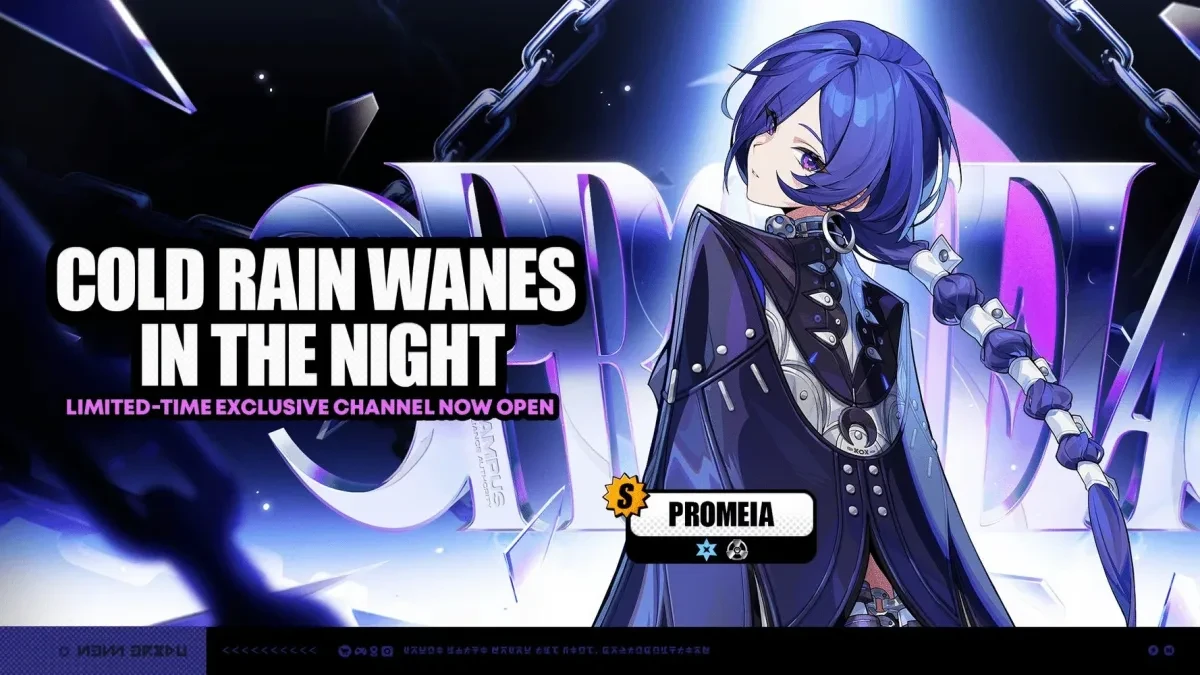
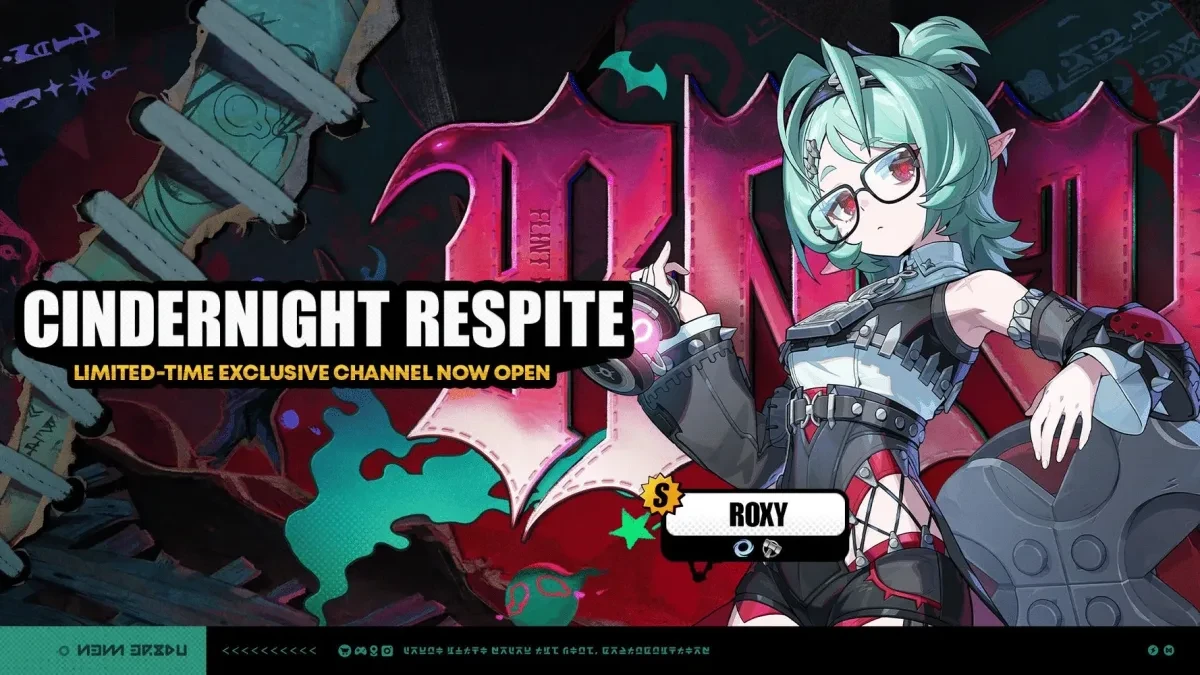

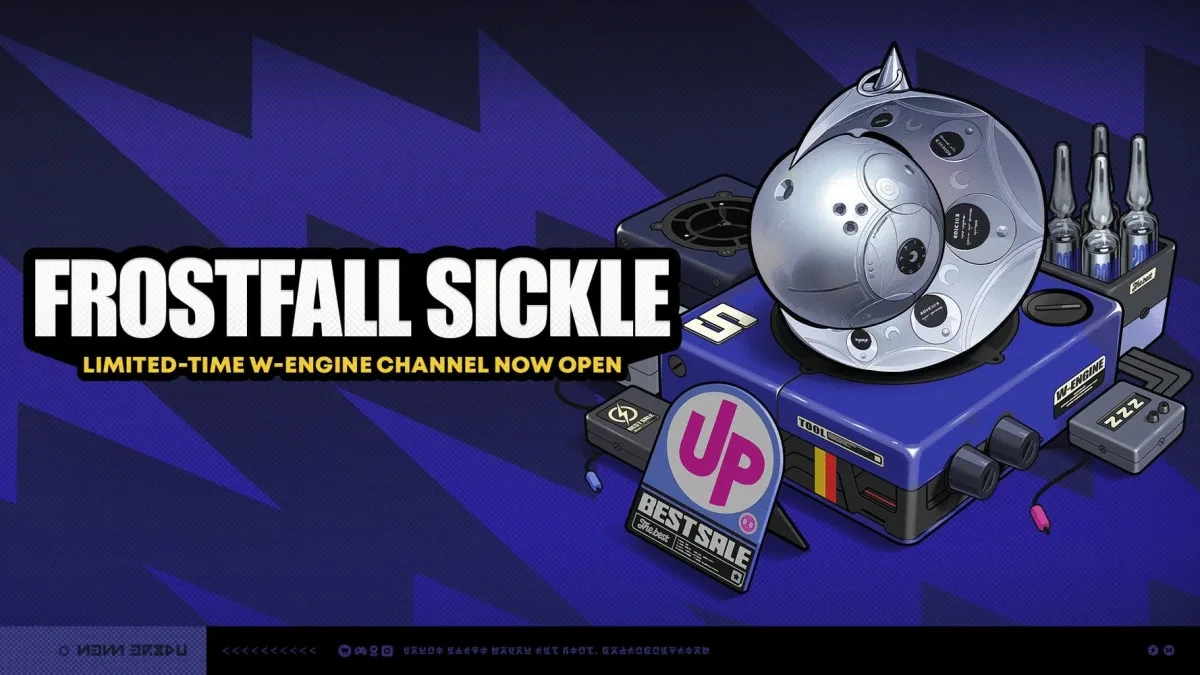
★5は何回目で出た?
★5までの平均回数、50/50の勝敗、すり抜けまで含めて限定キャラを引くのに何連かかったか。結果をコミュニティの統計と比べられます。
画面の例です。キャラクターと数値はデモ用に選んだものです。
限定★5が何回目で出たか
すべての★5(7)
ゲームからトラッカーまで3ステップ
ゲームで履歴を開くだけ。あとは案内どおりに進めます。
クイックインポートはWindowsで利用できます。アップロードページでゲームを選び、ゲーム内でガチャ履歴を開いて、用意されたコマンドをPowerShellで実行してください。
- ✓ゲームを選んでコマンドをコピー
- ✓ガチャ履歴を開いてコマンドを実行
- 3アップロードの完了を待って結果を確認
履歴の取得には、ゲームをインストールしたWindows PCが必要です。 スクリプトの動作内容
インポートされるのは、ゲームがまだ表示している記録だけです。すでに保存した記録は、古いという理由でトラッカーから削除されません。新しくガチャを引いたら、もう一度インポートしてください。
 Zenless Zone Zero
画面の例です。キャラクターと数値はデモ用に選んだものです。
履歴の読み込み方
クイックインポート
WindowsのPCでゲーム内のガチャ履歴を開き、アップロードページのコマンドを実行します。PowerShellスクリプトが取得できる記録を集めて、あなたのGacha Trackerアカウントに送信します。
ゲーム内リンクから
WindowsのPCでゲーム内のガチャ履歴を開きます。アップロードページのコマンドがゲームのキャッシュからリンクを取得し、クリップボードにコピーします。そのリンクをインポート欄に貼り付けてください。
.jsonファイルから
zzz.rng.moeのJSONエクスポート。インポートページで「rng.moe」タブを選び、ファイルをアップロードして、エクスポート内のプロフィールと移行先のプロフィールを選択します。
インポート前によくある質問
安全ですか?リンクで何にアクセスできますか?
リンクはゲーム自体が生成するもので、できるのはガチャ履歴の読み取りだけです。アカウントへのログイン、課金、パスワード変更はできず、約1日で失効します。コマンドはそのリンクをゲームのキャッシュから取り出すだけで、1行ずつ何をしているかはスクリプトのFAQにあります。
PCなしで、スマホやコンソールのガチャ履歴をインポートできますか?
直接はできません。当サイトのスクリプトは、ゲームをインストールしたWindows PCが必要です。ゲームに同じアカウントでログインして履歴を開けば、スマホやコンソールで引いたガチャもインポートできます。コンソールの場合は、アカウントがHoYoverseアカウントと連携している必要があります。
履歴はどこまで遡れますか?
ゲームからは、直近6か月分の記録をインポートできます。取得できる履歴にもう残っていない古い記録は、リンクによるインポートでもクイックインポートでも復元できません。再インポートしても、以前保存した記録は古いという理由で削除されず、新しい記録がそこに追加されます。
HoYoLABのトラッカーと何が違いますか?
Gacha Trackerでは、3つのゲームの履歴を1つのアカウントで管理できます。インポート後は、天井カウンター、50/50の結果、個人統計、公開プロフィールが使えます。保存した記録は古いという理由で自動削除されず、新しいガチャは再インポートで追加できます。
リンクの取得方法とスクリプトの中身はFAQにあります。