Gacha Tracker
Importez vos tirages de Honkai: Star Rail, Genshin Impact et Zenless Zone Zero. Consultez votre pity par bannière, votre collection et vos statistiques de chance.


Honkai Star Rail
Une aventure intergalactique
- Statistiques des bannières de sauts
- Suivi des cônes de lumière
- Analyse de garantie


Genshin Impact
Le monde de Teyvat vous attend
- Statistiques des bannières de souhaits
- Suivi des armes et des personnages
- Analyse de garantie


Zenless Zone Zero
Le nouvel Eridu vous attend
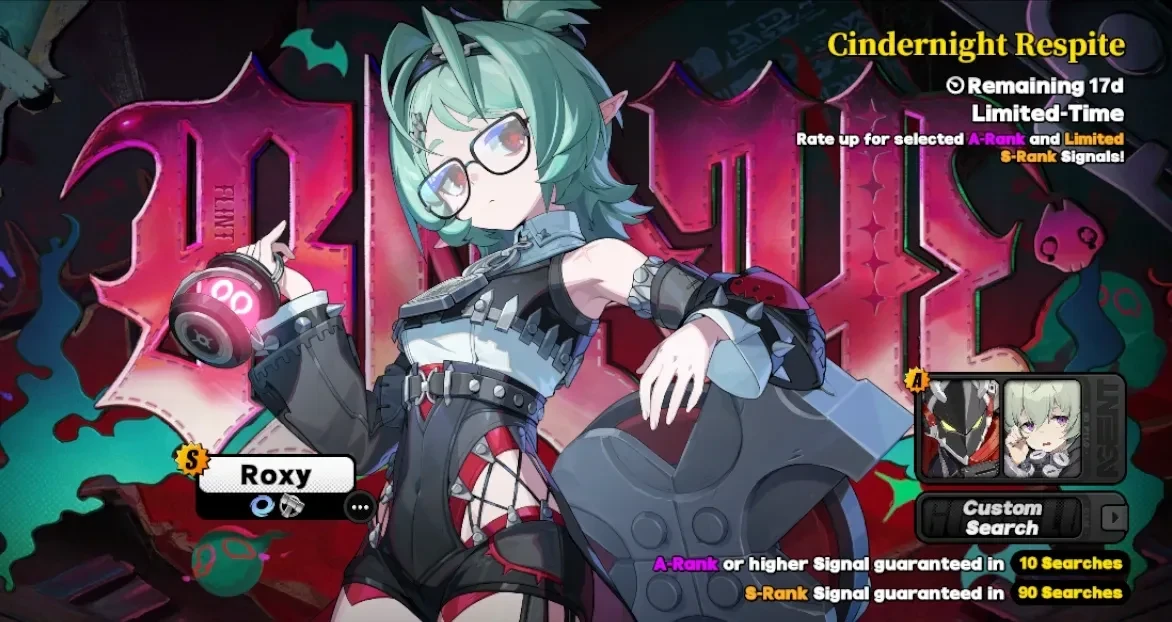
- Statistiques des bannières de signaux
- Suivi des agents, W-Engine et Bangboo
- Analyse de garantie (rangs S/A/B)
Sur les bannières en ce moment
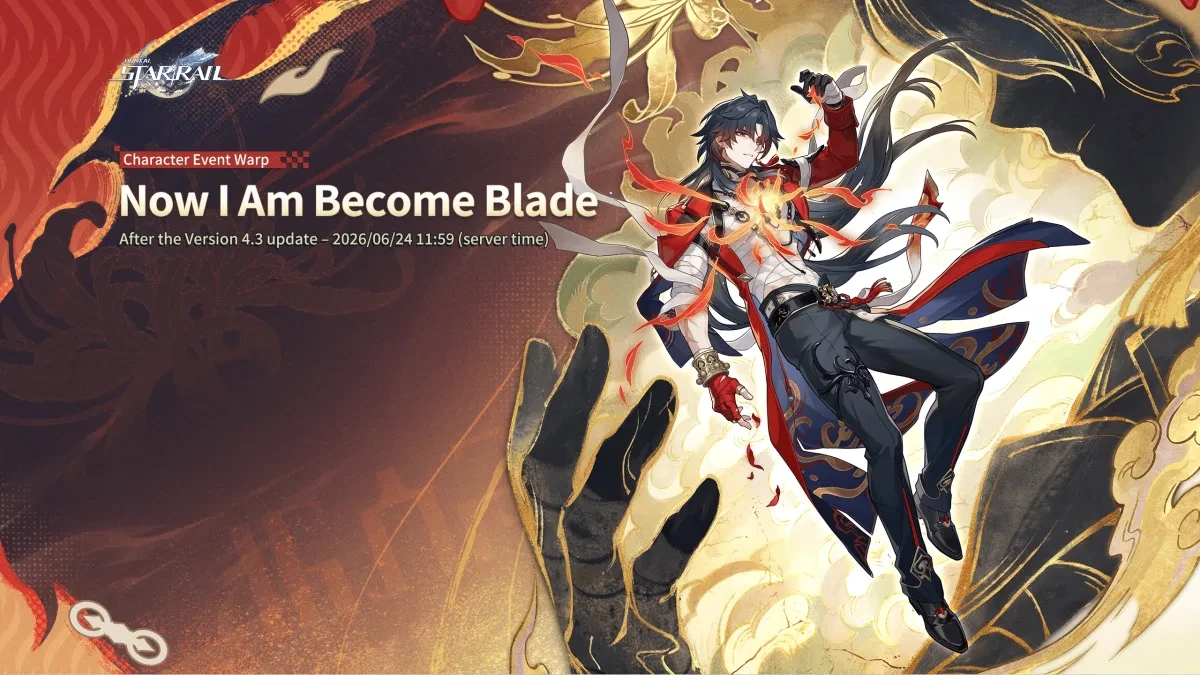
Bannières HSR→

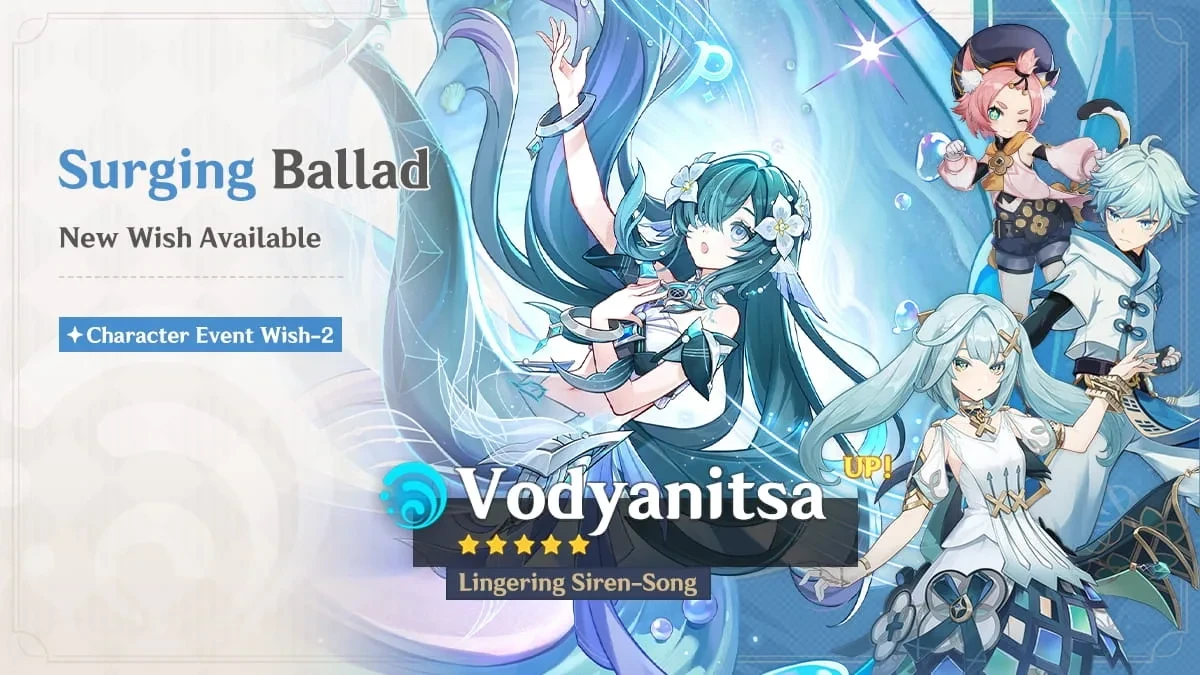
 Bannières Genshin→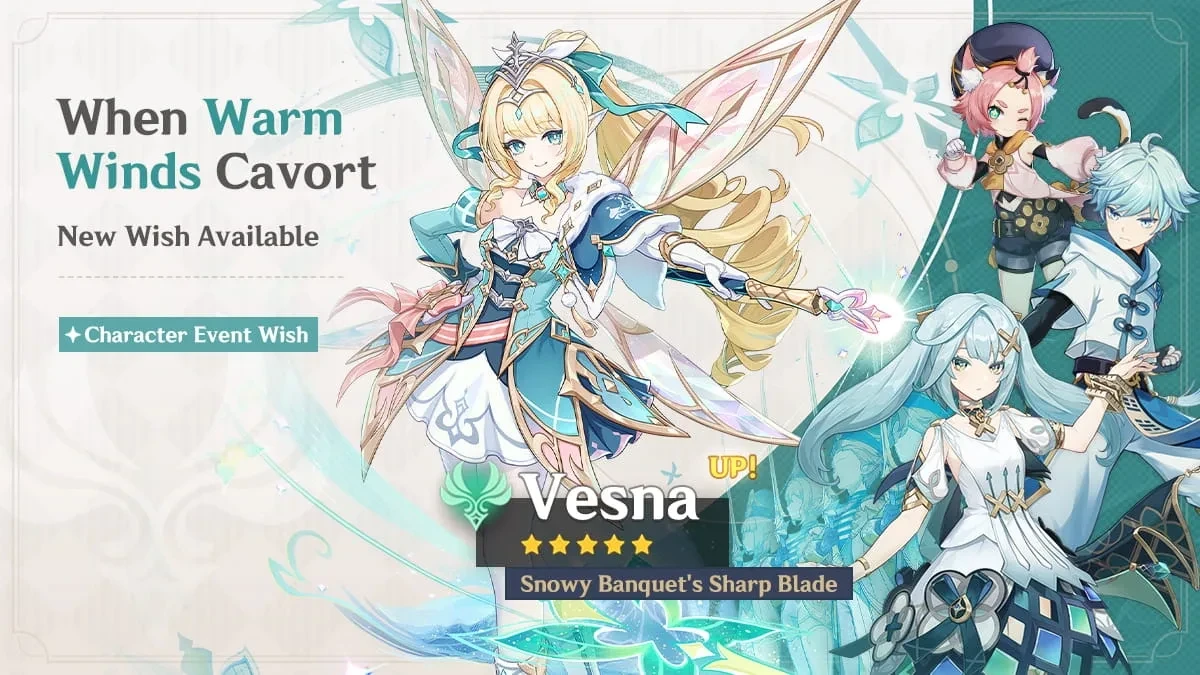

 Bannières ZZZ→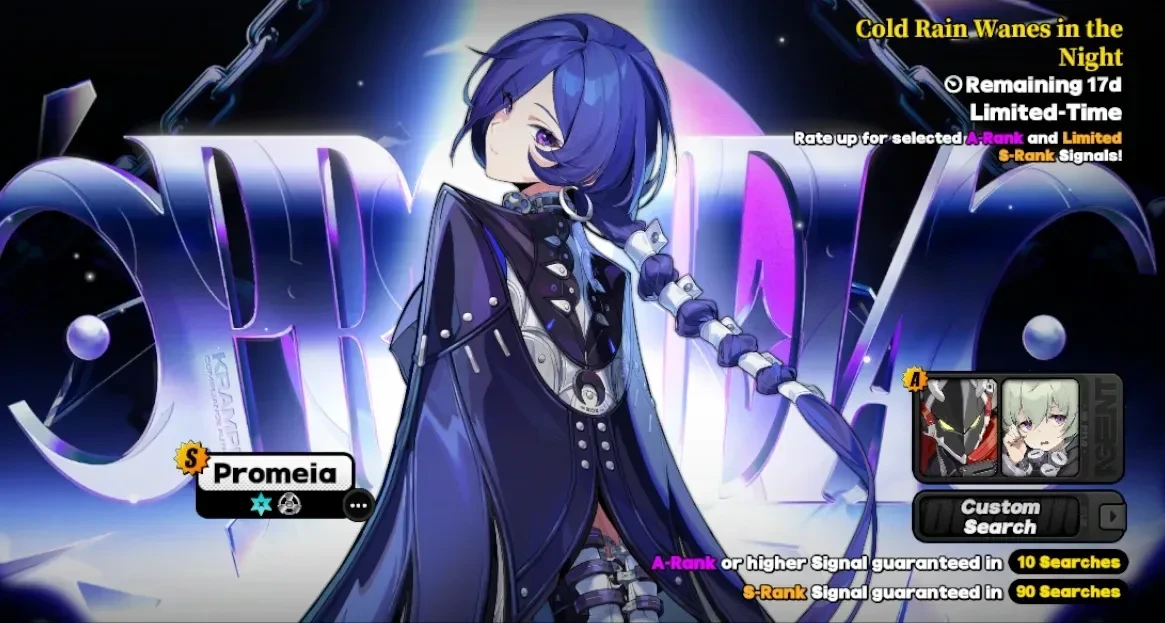
Du jeu au tracker en trois étapes
Ouvrez l’historique dans le jeu, puis suivez simplement les étapes.
L’import rapide fonctionne sous Windows : choisissez votre jeu sur la page d’import, ouvrez son historique des tirages et exécutez la commande prête à l’emploi dans PowerShell.
- ✓Choisissez le jeu et copiez la commande
- ✓Ouvrez l’historique des tirages et lancez la commande
- 3Attendez la fin de l'envoi et vérifiez le résultat
Pour récupérer l'historique, il faut un PC Windows avec le jeu installé. Ce que fait le script
L'import ne charge que les entrées que le jeu affiche encore. Les tirages déjà enregistrés ne sont pas supprimés du tracker à cause de leur ancienneté. Après de nouveaux tirages, importez à nouveau.
Exemple d'interface. Les personnages et les chiffres sont choisis à titre de démonstration.
Vous suiviez déjà votre historique ailleurs ?
Si vous aviez enregistré vos tirages dans un autre tracker, importez son export. Les anciennes entrées sont conservées et les tirages identiques ne sont pas dupliqués.
Historique, pity et collection dans un seul tableau de bord
Vérifiez d’abord le compteur de chaque bannière. Ouvrez ensuite l’historique : ce que vous avez obtenu, quand et à quel tirage.
Bannières — Honkai Star Rail
Cliquez sur une bannière pour ouvrir l’historique de ses tirages.
Derniers 5★
Luciole
Personnages
Garantie : 62
Événement hyperespace de personnage
28.09.2026
Achéron
Personnages
Garantie : 78
Événement hyperespace de personnage
12.09.2026
Sparkle
Personnages
Garantie : 63
Événement hyperespace de personnage
21.08.2026
Luciole
Personnages
Garantie : 79
Événement hyperespace de personnage
21.08.2026
Ascension terrestre
Cônes de lumière
Garantie : 66
Événement hyperespace de cône de lumière
21.08.2026
Historique des tirages
Filtrez par bannière et par rareté, retrouvez un personnage par son nom. Le pity est compté séparément pour chaque type de bannière.
Collection
Personnages, armes et doublons sont reconstitués à partir de l'historique. Ce que vous avez obtenu hors tirages peut être ajouté à la main.
Plusieurs comptes de jeu
Chaque UID a son propre historique et ses propres statistiques. Changez de compte sans mélanger les tirages de profils différents.
À quel tirage votre 5★ est-il sorti ?
Pity moyen, 50/50 gagnés et perdus, et nombre de tirages réellement nécessaires pour obtenir un personnage limité en comptant les échecs. Comparez vos résultats avec ceux de la communauté.
Exemple d'interface. Les personnages et les chiffres sont choisis à titre de démonstration.
Répartition par type de bannière
Ce qu'a coûté un limité
Vœux jusqu'au limité, y compris le 50/50 perdu avant
À quel vœu vos 5★ limités sont tombés
Tous les 5★ (7)
FAQ
Questions fréquentes
Comment récupérer l'historique, ce que fait le script et que faire si l'import échoue.
Le script de récupération du lien lit le cache du jeu installé sur votre PC Windows, trouve le lien temporaire vers votre historique de tirages et le copie dans le presse-papiers. Il ne demande pas le mot de passe de votre compte de jeu et n'installe aucun programme. Le code source est ouvert : vous pouvez le lire avant de le lancer. Si vous préférez ne pas exécuter de script, vous pouvez envoyer un export prêt à l'emploi d'un tracker pris en charge.
Explication détaillée de ce que fait exactement le script