Zenless Zone Zero — historique des tirages et compteur de pity
Importez votre historique de tirages (signaux) et voyez le pity de chaque canal, avec les agents, les moteurs W et les Bangboo comptés séparément. Les entrées importées restent dans votre compte Gacha Tracker ; les nouveaux tirages s’ajoutent lors d’un nouvel import.
Ce que le tracker affiche
Pity par canal — votre compteur actuel et le nombre de tirages restants avant le hard pity de rang S
Agents, W-Engines et Bangbou à part — les canaux ont des limites et des comptes distincts
Tout l’historique des signaux — dates, canaux et le numéro de tirage de chaque rang S
Pity par bannière
Dans Zenless Zone Zero, chaque canal a sa propre limite de pity : 90 recherches pour les agents, 80 pour les W-Engines et les Bangbou. Le tracker garde un compteur indépendant pour chaque canal.
| Bannière | Hard pity |
|---|---|
| Canal exclusif | 90 tirages |
| Canal W-Engine | 80 tirages |
| Liste en vedette | 90 tirages |
| Partenaire exceptionnel | 80 tirages |
Les canaux des W-Engines et des Bangbou atteignent le hard pity plus tôt que celui des agents : 80 recherches contre 90. Leurs compteurs et leurs statistiques restent séparés.
Sur les bannières en ce moment

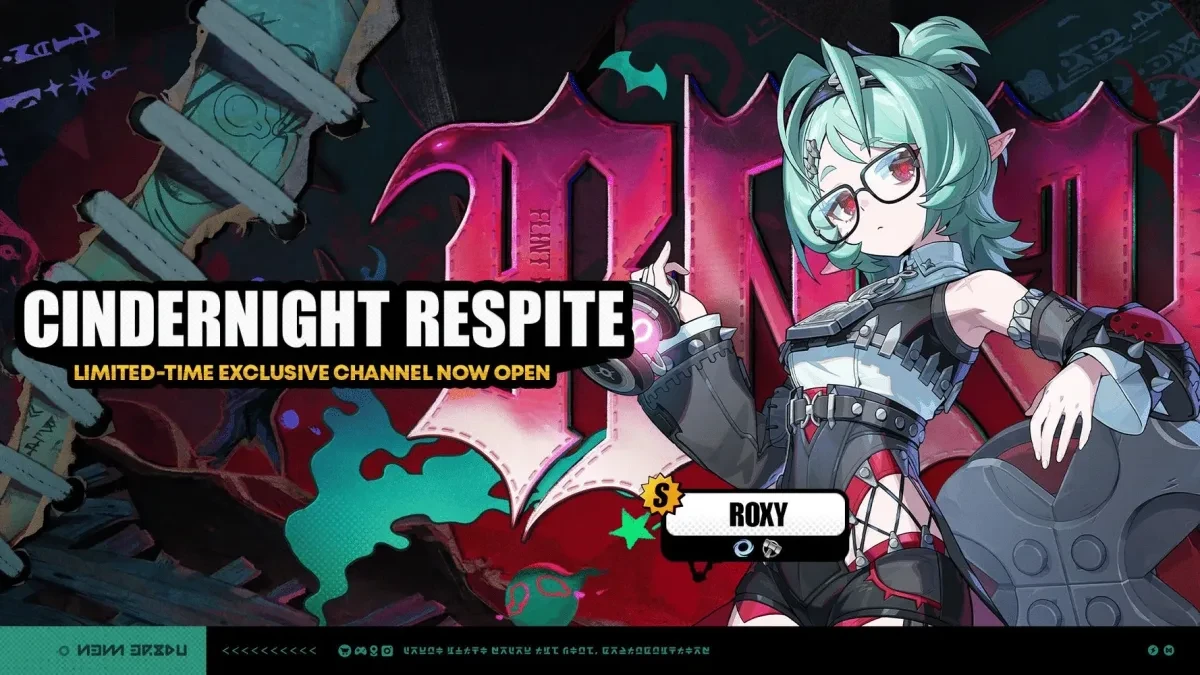


À quel tirage votre 5★ est-il sorti ?
Pity moyen, 50/50 gagnés et perdus, et nombre de tirages réellement nécessaires pour obtenir un personnage limité en comptant les échecs. Comparez vos résultats avec ceux de la communauté.
Exemple d'interface. Les personnages et les chiffres sont choisis à titre de démonstration.
À quel vœu vos 5★ limités sont tombés
Tous les 5★ (7)
Du jeu au tracker en trois étapes
Ouvrez l’historique dans le jeu, puis suivez simplement les étapes.
L’import rapide fonctionne sous Windows : choisissez votre jeu sur la page d’import, ouvrez son historique des tirages et exécutez la commande prête à l’emploi dans PowerShell.
- ✓Choisissez le jeu et copiez la commande
- ✓Ouvrez l’historique des tirages et lancez la commande
- 3Attendez la fin de l'envoi et vérifiez le résultat
Pour récupérer l'historique, il faut un PC Windows avec le jeu installé. Ce que fait le script
L'import ne charge que les entrées que le jeu affiche encore. Les tirages déjà enregistrés ne sont pas supprimés du tracker à cause de leur ancienneté. Après de nouveaux tirages, importez à nouveau.
 Zenless Zone Zero
Exemple d'interface. Les personnages et les chiffres sont choisis à titre de démonstration.
Comment charger votre historique
Import rapide
Sur un PC Windows, ouvrez l'historique des signaux dans le jeu et exécutez la commande de la page d'envoi. Le script PowerShell récupère les entrées disponibles et les envoie vers votre compte Gacha Tracker.
Par le lien du jeu
Sur un PC Windows, ouvrez l'historique des signaux dans le jeu. La commande de la page d'envoi récupère le lien dans le cache du jeu et le copie dans le presse-papiers. Collez le lien dans le champ d'import.
Depuis un fichier .json
Un export JSON de zzz.rng.moe. Sur la page d’importation, choisissez l’onglet rng.moe, chargez le fichier, puis sélectionnez un profil de l’export et un profil de destination.
Questions avant l’import
Est-ce sûr ? À quoi le lien donne-t-il accès ?
Le lien est généré par le jeu lui-même et ne permet que de lire la liste des tirages : impossible de se connecter au compte, de dépenser quoi que ce soit ou de changer le mot de passe, et il expire au bout d’environ un jour. La commande ne fait qu’extraire ce lien du cache du jeu ; ce qu’elle fait ligne par ligne est dans la FAQ sur le script.
Puis-je importer des tirages depuis un téléphone ou une console sans PC ?
Pas directement. Notre script nécessite un PC Windows avec le jeu installé. Connectez-vous au même compte dans le jeu et ouvrez l'historique : les tirages faits sur téléphone ou sur console peuvent alors être importés aussi. Pour une console, le compte doit être lié à un compte HoYoverse.
Jusqu’où remonte l’historique ?
Le jeu permet d'importer les entrées des 6 derniers mois. Les entrées plus anciennes, qui ne figurent plus dans l'historique disponible, ne peuvent être récupérées ni par l'import par lien ni par l'import rapide. Lors d'un nouvel import, les tirages déjà enregistrés ne sont pas supprimés à cause de leur ancienneté ; les nouveaux s'y ajoutent.
Quelle différence avec le tracker de HoYoLAB ?
Gacha Tracker permet de suivre l'historique de trois jeux dans un seul compte. Après l'import, vous disposez des compteurs de pity, des résultats des 50/50, de statistiques personnelles et d'un profil public. Les entrées enregistrées ne sont pas supprimées automatiquement à cause de leur ancienneté ; les nouveaux tirages s'ajoutent par un nouvel import.
Voir mon historique de signaux
L'import charge les entrées disponibles dans votre compte. Pour ajouter de nouveaux tirages, importez à nouveau.
Ouvrir l’importStatistiques de la communauté : pity moyen et taux de 50/50 réels →
Calculateur de pity : chance de 5★ avec ce que vous avez →
Historique et statistiques des bannières
Comment voir l'historique dans le jeu lui-même →
Comment obtenir le lien et ce que fait exactement le script : voir la FAQ.